EJERCICIOS
Ejercicio TP1
Descargar Parte 1
Descargar Parte 2
Ejercicio TP 2 - Temas, esquema de colores y fondo
1 - Crear una nueva presentación y nombrarla Fondos.
2 - En la primer diapositiva completar titulo y autores. Ingresar al patrón de diapositivas (vista patrón de diapositivas) y para todo el patrón (que se aplique a todas las diapositivas) crear un fondo con una trama de color azul verde o rojo sobre blanco.
3 - Agregar una diap. "solo el título" que muestre un titulo y las miniaturas de al menos 6 temas con su nombre. (sugerencia en otra presentación aplicarlos y capturar la pantalla).
4 - Agregar una diap. que muestre un titulo y las miniaturas de al menos 6 combinaciones de colores para un mismo tema (sug. elegir un tema en el que los cambios de color sean notables) Indicar el nombre de cada combinación de colores. Agrega otra diapositiva con el mismo título que muestre co
5 - Agregar una diap. que muestre un titulo y las miniaturas de al menos 6 combinaciones de fuentes para un mismo tema y color. Indicar los nombres.
6 - Agrega una diapositiva para mostrar los procedimientos para crear nuevos colores de tema, crear una nueva combinación de colores, crear y guardar un nuevo tema y crear un nuevo conjunto de fuentes del tema.
7 - Insertar una diapositiva que muestre el titulo "Fondos" y las miniaturas de diapositivas con fondos de textura, trama, degradado colores prestablecidos linal , degradado personalizado 4 colores radial, imagen y relleno salido.
8 - Insertar encabezado y pie de documentos con nombre, apellido y curso en el encabezado y título en el pie. Imprimir como documento de 6 diapositivas por página en orientación vertical.
Actividad Botones de acción
realizar la parte 1 del ejercicio botones de acción
Actividad Apps
Seleccionar un appver video de orientación de contenido
Ejercicio TEST
Crear una presentación de PowerPoint y aplicar un tema y color de tema a elección.
Completar la diapositiva de título con un título adecuado y los datos completos de los autores.
Agregar encabezado y pie de documento.
Se incluirá una diapositiva de título y objetos por cada test. El título coincidirá con el nombre del test y en el texto se copiaran las 10 preguntas. En la parte inferior derecha se incluirá un botón (forma de color con bisel y sombra aplicados) con el texto "Responder"
Para cada diapositiva:
realizar el test hasta identificar las respuestas verdaderas.
A la izquierda de cada pregunta insertar una imagen de una X o un þ según corresponda.
Animar las respuestas falsas con un efecto de énfasis de manera que pierdan contraste o nitidez.
Animar las X y los þ con una animación de entrada de modo que aparezcan en orden, de forma elegante (usar siempre la misma animación)
La primera animación de cada diapositiva se debe desencadenar al hacer clic en el botón Responder. El resto de las animaciones deben ocurrir automáticamente. Pueden configurarse una tras otra (después de la anterior) o todas juntas (con la anterior). Las animaciones de una diapositiva no pueden superar los 4 segundos de duración.
Links a los tests:
Elementos multimedia
Juegos de Windows
Realizar el siguiente trabajo sobre el juego de Windows asignado
- Crear una presentación con el nombre JUEGO- Apellidos. Aplicarle un tema a elección a toda la presentación. Presentar el tema y los autores en una diapositiva de tìtulo. Insertar un pie de diapositiva con el número de diapositiva, los apellidos y curso en negritas y cursiva que no se muestre en las diapositivas de título.
- Utilizar una (segunda) diap de título para indicar que explicarán las reglas del juego. Utilizar un mínimo de 5 diapositivas para explicar las reglas del juego. La presentación debe contener capturas de pantallas, formas e incluir un video de Internet incrustado. A este grupo de diapositivas (reglas del juego) aplicarles un color de tema diferente (manteniendo el mismo tema).
- Crear una presentación personalizada con el nombre REGLAS que contenta las diap anteriores excepto la primera.
- Al final agregar una diapositiva de tìtulo que indique que se explicarán métodos y trucos para ganar el juego. Utilizar un mínimo de 4 diapositivas para este contenido. La presentación debe contener capturas de pantallas, formas e incluir un video de Internet incrustado. A este grupo de diapositivas (trucos) aplicarles un color de tema diferente (manteniendo el mismo tema).
- Crear una presentación personalizada con el nombre TRUCOS que contenta las diap anteriores.
- Al final agregar una diapositiva de tìtulo que indique que se argumentará sobre las probabilidades de ganar el juego. Utilizar un mínimo de 3 diapositivas para este contenido. La presentación debe contener capturas de pantallas, formas e hipervínculos a sitios de Internet. A este grupo de diapositivas (chances) aplicarles un color de tema diferente (manteniendo el mismo tema).
- Crear una presentación personalizada con el nombre CHANCES que contenta las diap anteriores.
- Al final agregar una diapositiva de título que indique que se indicará por qué jugar este juego. Utilizar un mínimo de 2 diapositivas para este contenido. La presentación debe contener capturas de pantallas, formas e incluir un vídeo de Internet incrustado y una lista de links. A este grupo de diapositivas (recomendar) aplicarles un color de tema diferente (manteniendo el mismo tema).
- Crear una presentación personalizada con el nombre RECOMIENDA que contenta las diap anteriores.
- Insertar una diapositiva de título y objeto para que quede como segunda diapositiva. Aplicarle el mismo tema y color que a la primera diapositiva. Agregarle el título Menú y aplicarle un efecto de texto. Insertar una forma de su elección. Darle un efecto para que parezca un botón. Duplicar la forma hasta obtener 5 botones, a los que les dará un color diferente a cada uno.
- En cada botón agregar uno de los siguientes textos: Reglas del juego, Trucos, Chances. Recomendaciones, Salir.
- Aplicar a cada uno de los 4 primeros botones en un hipervínculo a la presentación personalizada correspondiente. Configurar el vínculo para que retorne a la diapositiva de origen al finalizar.
- Agregar una diapositiva en blanco al final de la presentación con el mismo tema y un color que no se haya usado. Insertar un WordArt que diga FIN, aplicarle efectos de sombra e iluminado. Agregar formas que contengan nombre, apellido y mail de los autores (una forma por autor).Aplicarle efectos de reflexión y bisel.
- Aplicarles a cada una un hipervínculo a la dirección de mail que muestra.
- En la diap 2 aplicar a la forma con el texto Salir, un hipervínculo a la diapositiva FIN.
- Aplicar transiciones manuales a toda la presentación.
- Buscar un archivo de sonido .wav para fondo de la presentación. Aplicarlo solo a la transición de la primera diapositiva y marcar que se repita hasta el próximo sonido para que continúe en las diap siguientes.
- Guardar.
- Guardar una copia con el nombre Juegos de Windows (sin los apellidos) En la copia, eliminar todas las apariciones de sus apellidos (titulo y pie de diapositiva) mantener los nombres.
- Publicar esta copia en slideshare.net. Obtener el vínculo para compartir la publicación.
- Abrir la presentación original y en la diapositiva 1 agregar un marco con la url de publicación. Guardar
- Enviar por mail a patpal@hotmail.com.ar la presentación y el vínculo.
1 - La ventana de PowerPoint
Realice una presentación con el objetivo de tener un tutorial de las siguientes herramientas de PowerPoint 2010.
Diseñe la diapositiva de caratula con sus apellidos y curso en el subtítulo, incluya la imagen del logo del programa.
Temas a tratar y desarrollar:
- trabajar con múltiples archivos o ventanas.
- configuración de la barra de herramientas de acceso rápido
- Opciones de configuración del menú Archivo
Características de la presentación:
- Fondo degradado de 3 colores claros (tonos pastel)
- Todas las diapositivas tienen que tener título.
- capturas de pantallas y recortes de las herramientas y cuadros de diálogo.
Los métodos completos (paso a paso) y las explicaciones que consideres importantes escribirlas en el área de notas del orador.
Definir los encabezados y pies de página para los documentos con Autor, Título y número de página.
Guardar el archivo con el nombre "configuración apellidos curso"
Sugerencias: Utiliza capturas de pantallas, y formas para destacar. No redactes textos largos, indica abreviadamente el método. Todas las diapositivas deben tener titulo.
Se tendrá en cuenta al evaluar
* legibilidad (contraste)
* cantidad y resumen del texto
* ubicación e importancia de las imágenes
* selección de los subtemas
Bibliografía: MOS Study Guide for... pág 308 a 318
2 - Álbum de fotos
En una nueva presentación crear un Álbum de fotos. Incluir 4 fotografías de flores de la carpeta Media del disco E, con la siguiente configuración: ajusta el diseño de imagen a la diapositiva o a dos imágenes, rota dos de las fotos, aumenta el brillo de una de las flores. Aplica el diseño de fondo papel (paper).
En la Diap 1, agrega el título "Jardines de Tandil", y el subtitulo con los autores y curso.
Inserta una nueva diap. de titulo y objetos al final de la presentación. Cambia el color del marcador de posición para el texto a Oro, Enfasis 3, claro 80%.
Describe el paso a paso para crear y editar un álbum de fotos. Utiliza títulos adecuados y la cantidad de diapositivas de este formato que consideres necesarias.
Guarda el archivo con el nombre de "Álbum apellidos curso" Configura el encabezado y pie de los documentos con los autores, nro de página y el tìtulo del trabajo.
Bibliografía: MOS Study Guide for... pág 320
3 - Organizar presentaciones
1. Realizar la Practice Tasks de las páginas 323
2. Realizar la Practice Tasks de las páginas 325
Explicar en tu carpeta cómo cambiar el la orientación y el tamaño de la diapositiva. ¿Qué tamaños estan disponibles en tu equipo?
3. Realizar la Practice Tasks de las páginas 332
Explicar en la carpeta cómo:
- insertar, duplicar, cambiar el diseño, reutilizar y eliminar diapositivas
- Guardar y reusar diapositivas en una biblioteca
- Crear una presentación basada en un esquema de Word
- Insertar diapositivas de un esquema a una presentación existente.
- reorganizar el orden de las diapositivas desde la vista normal y desde el clasificador de diapositivas
Bibliografía: MOS Study Guide for... Chapter 2
4 - Patrón de diapositivas
1 - Crear una nueva presentaciòn y nombrarla patrones
2 - Aplicale el tema boticario y el color de tema Etiqueta.
3 - Completa la diapositiva de tìtulo con el tema, autores y curso
4 - Agregar 2 o 3 diapositivas para explicar las herramientas principales del patròn (pag 342)
5 - Utiliza 2 diapositivas màs para explicar la utilidad y funciòn del patròn de diapositivas (Investiga en Internet. Puedes encontrar informaciòn en Aula Clic)
6 - Secciones (pag 339)
1. Crea un nueva presentación con el título Secciones y los autores y curso en el subtítulo.
2. Agrega 8 diapositivas
3. Crea nuevas secciones en todas las diapositivas pares (2, 4, 6 y 8)
4. Contrae todas las secciones, captura la pantalla y pégala en la diap 2 con el título contraer secciones
5. Cambia los nombres de las secciones a Secc 0 - Título, Sec 1 - apellido 1, Sec 2 - Apellido 2, Sec 3 - Computación y Secc 4 - Expandida
6. Expande la sección 4, captura la la pantalla del panel de la izquierda y pégala en la diap 3 con el título Cambio de nombre de sección
7. Elimina la sección 4 con sus diapositivas, captura el panel de la izquierda y pégalo en la diap 4 con el tìtulo Eliminar secciones
8. Reordena las secciones de manera que queden primero la sec 0, luego la sec 3, luego la sec 2 y por último la sec 1. Captura el panel de la izquierda y pégalo en la segunda diap de la sección 2 con el título Reordenar Secciones.
9 . Vuelve a ordenar las secciones (0, 1, 2, 3)
10. Aplica un tema diferente a cada sección, expande todas las secciones, captura el panel de la izquierda de manera que se muestren al menos 3 secciones (baja el zoom si es necesario). Pega la captura en la diap 6.
11. Configura el pie de todas las diapositivas con tos integrantes del equipo y el nro de diapositiva, excepto la diapositiva de título.
12 - Configura el encabezado y pie de pàgina de los documentos con apellidos, y tìtulo de la presentación.
13 - Imprime únicamente de las diapositivas 1 a 6.
Ejercicio de Diseño 1
Observar atentamente las presentación “Death by PowerPoint”, publicada en Slide Share por Alexei Kapterev, Presentaciones digitales: criterios para crearlas de Gustavo Cucuzza y Criterios Básicos De Diseño Web de Abriela Asinsten.
Combina los contenidos y selecciona los 5 tips que consideres más importantes.
Realiza una presentación de 6 diapositivas (1 de título y 1 para cada tip elegido).
Diap 1: elige un título adecuado e indica autores y curso.
Diap 2 a 6: indica el tip en el título y arma cada diapositiva siguiendo el consejo.
Agregar encabezado y pie de documento con autores, curso y título de la presentación.
Imprimir como documento de 6 diapositivas por página.
Criterios Basicos De Disenio Web from gabi.asinsten
Ejercicio de Diseño 2
Leer el texto Presentaciones efectivas poniendo especial atención a los consejos que brinda.
Ejercicio de Diseño 2
Leer el texto Presentaciones efectivas poniendo especial atención a los consejos que brinda.
Simulando
que darán una charla cuyo contenido es dicho texto, crear una presentación en
PowerPoint que sirva de soporte para dicha charla.
En la
primera diapositiva indicar autor y destinatarios. La selección de la audiencia
que hagan debe ser acorde al vocabulario y formato de la presentación que
realicen.
Elegir el
ambiente dónde se dará la charla (sala de clases, salón de actos o
conferencias, oficina) y la cantidad de participantes esperados. En las notas
del orador de la primera diapositiva comentar las características del
salón y fundamentar la elección de los
tonos de fondo y fuente. Se espera que la presentación contenga al menos 8 diapositivas.
Agregar encabezado y pie de documento con autores, curso y título de la presentación.
Imprimir la primera diapositiva como página de notas y de la diapositiva 2 en adelante en formato de documento de 4 diapositivas por página.
Recomendaciones (serán tenidas en cuenta en la evaluación de
la actividad)
• Cada
diapositiva debe “hablar” de un único tema o ítem
• Utilizar
oraciones cortas y claras.
• Escribir
sólo la idea principal (las aclaraciones son orales)
• Utilizar
gráficos e imágenes acordes al contenido (no decorativas)
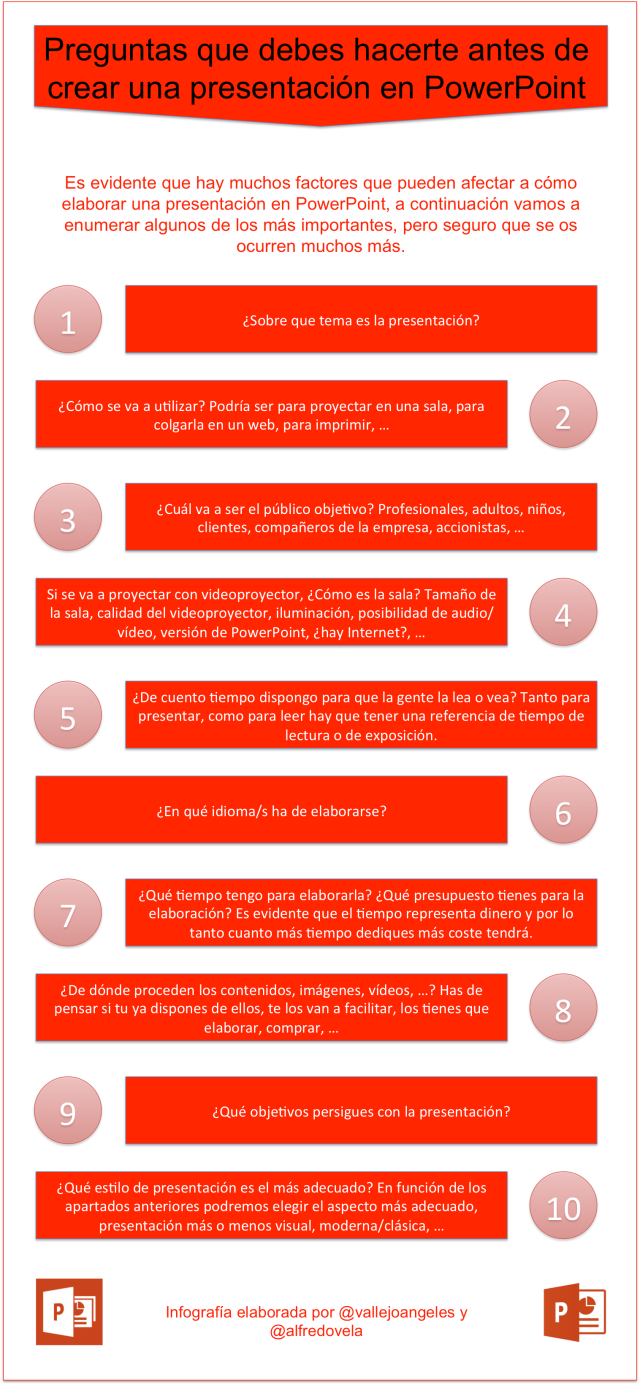
Ideas sobre diseño de presentaciones

Ideas sobre diseño de presentaciones
How to Harness the Power of the Pause #PresentationTips from Nadine Hanafi
Revisando mi presentación....

Revisando mi presentación....

TUTORIALES
Cómo reducir el tamaño de un PowerPoint. Ver Video
